Acceso con la cuenta de su organización
En este artículo se explica cómo acceder a Fundanet a través de Azure Virtual Desktop, en Windows y en Mac, con la cuenta de su organización: el correo y la contraseña con los que trabaja habitualmente.
Antes de empezar, compruebe que su equipo cumple los requisitos indicados en el artículo «Acceso a Fundanet con Azure Virtual Desktop»
Vídeos explicativos
Puede seguir los pasos en vídeo o leer las instrucciones de este artículo:
Instrucciones para Windows
Instrucciones para Mac
Acceso desde Windows
1. Instale Windows App
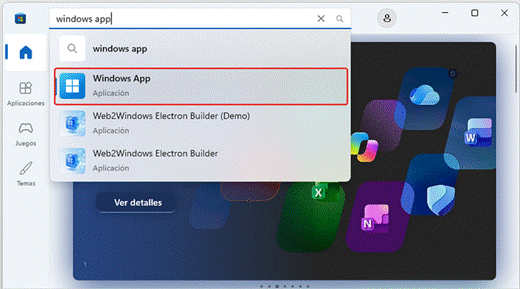
Abra Microsoft Store, escriba Windows App en el buscador y seleccione Windows App de Microsoft Corporation.
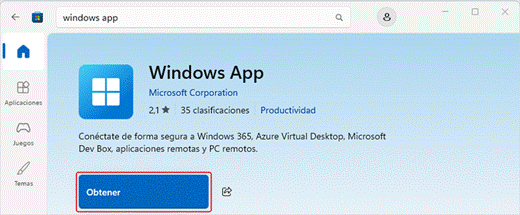
Pulse Obtener.
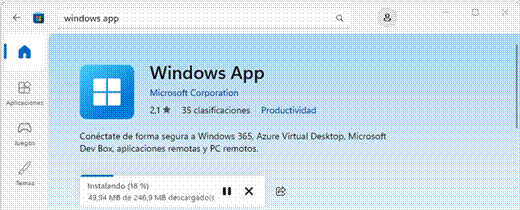
Espere a que termine la instalación.
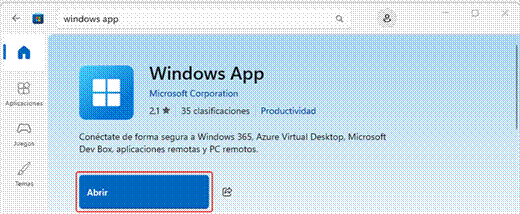
Pulse Abrir.
Si es la primera vez que utiliza Windows App, puede aparecer una breve presentación de la aplicación. Puede recorrerla o pulsar Omitir.
2. Inicie sesión con la cuenta de su organización
Atención a este paso: antes de escribir su correo, debe elegir Iniciar sesión en una organización e indicar el dominio de Fundanet. Si escribe directamente su correo, Windows App se conectará a su organización y no verá sus aplicaciones de Fundanet.
En la pantalla de bienvenida, pulse Iniciar sesión.
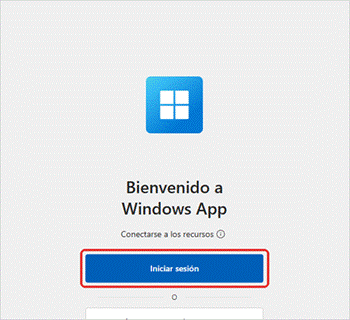
Si ya utilizaba Windows App y se abre directamente con su cuenta, pulse su foto de perfil, arriba a la derecha, y seleccione Iniciar sesión con otra cuenta.
Antes de escribir su correo, pulse Opciones de inicio de sesión.
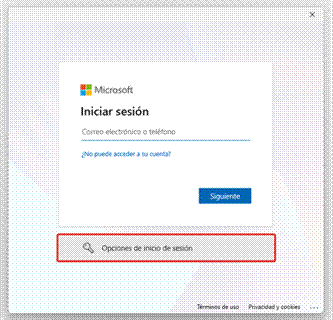
Seleccione Iniciar sesión en una organización.
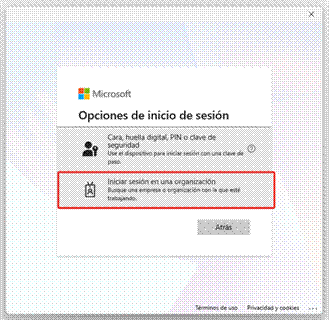
Escriba el dominio de Fundanet, fundanetsuite.com, y pulse Siguiente.
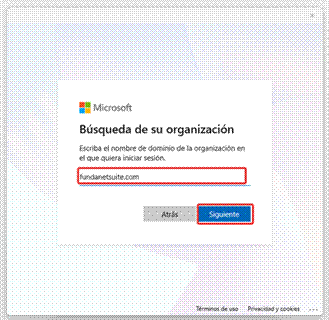
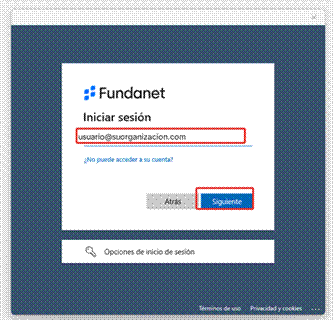
Escriba el correo de la cuenta de su organización y pulse Siguiente.
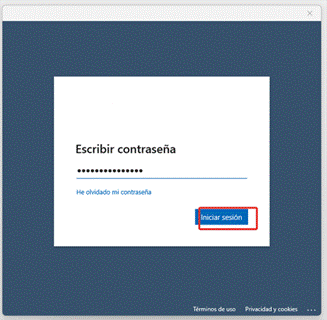
Introduzca su contraseña habitual y pulse Iniciar sesión.
Si se le solicita, confirme la verificación en dos pasos (MFA).
Windows App recordará esta cuenta. Si utiliza varias cuentas, puede cambiar a la de Fundanet en cualquier momento desde su foto de perfil.
3. Abra Fundanet
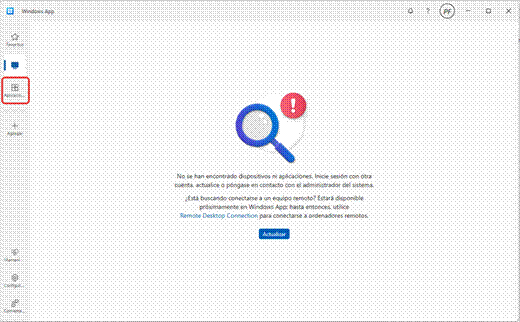
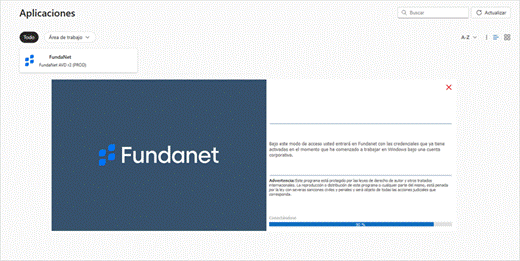
Tras iniciar sesión, Windows App se abre en la pestaña Dispositivos y muestra el aviso «No se han encontrado dispositivos ni aplicaciones». Es normal: pulse Aplicaciones, en el menú de la izquierda.
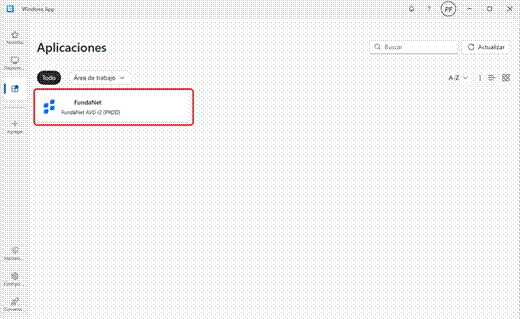
Haga doble clic en FundaNet.
Fundanet se abrirá en unos segundos.
4. Ancle Windows App a la barra de tareas
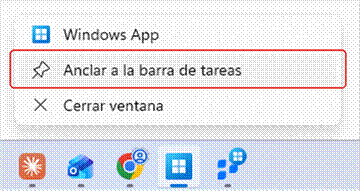
A partir de ahora solo tendrá que abrir Windows App y Fundanet estará ahí. Para tenerla siempre a mano, con Windows App abierta, haga clic con el botón derecho en su icono de la barra de tareas y seleccione Anclar a la barra de tareas.
Acceso desde Mac
En Mac, Windows App se muestra en inglés. En cada paso indicamos el nombre de la opción tal como aparece en pantalla.
1. Instale Windows App
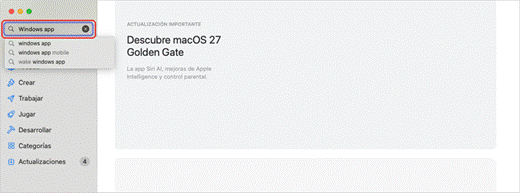
Abra el App Store, busque Windows App y selecciónela.
Pulse Obtener.
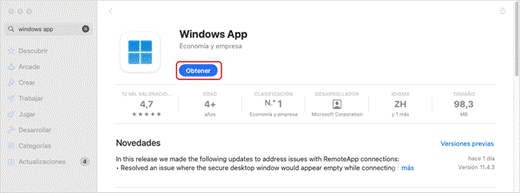
Cuando termine la instalación, pulse Abrir.
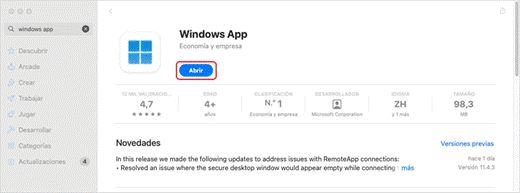
2. Agregue el área de trabajo de Fundanet
Pulse el botón + de la barra superior y seleccione Add Workspace.
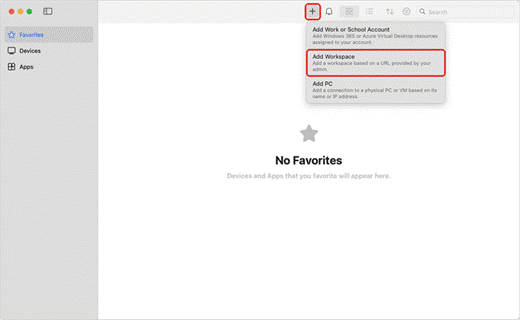
Copie y pegue la siguiente dirección y pulse Add:
https://rdweb.wvd.microsoft.com/api/arm/feeddiscovery?aadtenant=fundanetsuite.onmicrosoft.com
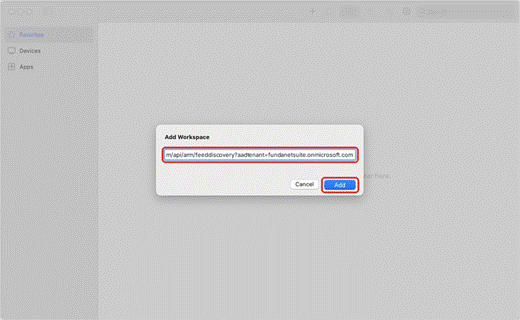
3. Inicie sesión con la cuenta de su organización
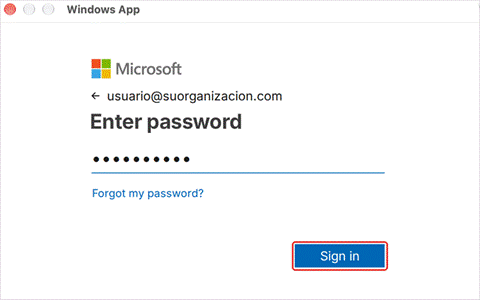
Escriba el correo de la cuenta de su organización y pulse Next.
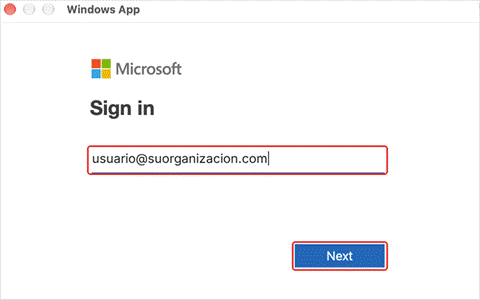
Introduzca su contraseña habitual y pulse Sign in.
Si se le solicita, confirme la verificación en dos pasos (MFA).
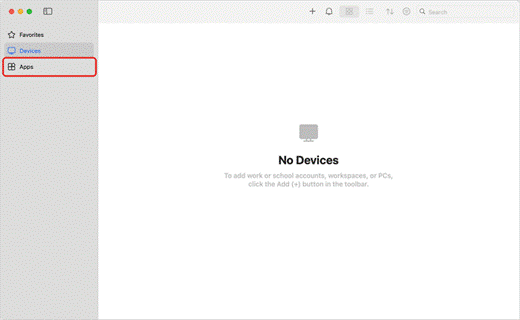
Windows App se abre en la pestaña Devices y muestra el aviso «No Devices». Es normal: pulse Apps, en el menú de la izquierda.
4. Abra Fundanet
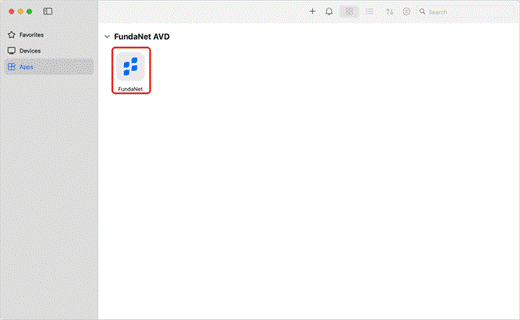
Haga doble clic en FundaNet.
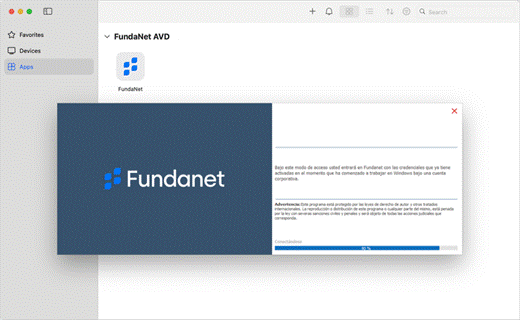
Fundanet se abrirá en unos segundos.
5. Mantenga Windows App en el Dock
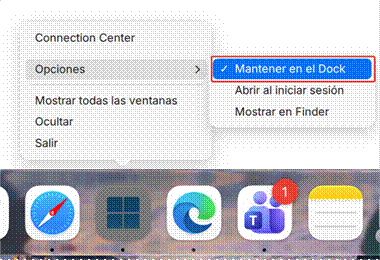
A partir de ahora solo tendrá que abrir Windows App y Fundanet estará ahí. Para tenerla siempre a mano, haga clic con el botón derecho (o Ctrl + clic) en el icono de Windows App del Dock y seleccione Opciones > Mantener en el Dock.
Problemas frecuentes
Problema | Qué hacer |
Aparece el aviso «No se han encontrado dispositivos ni aplicaciones» (Windows) o «No Devices» (Mac) | Es normal. Pulse Aplicaciones (Windows) o Apps (Mac) en el menú de la izquierda. Si tampoco aparecen ahí, pulse el botón de actualizar. |
Windows App inicia sesión siempre con mi cuenta de Windows | Pulse su foto de perfil, arriba a la derecha, y seleccione Iniciar sesión con otra cuenta. Después, siga el paso 2 de Windows desde Opciones de inicio de sesión. |
No aparece Opciones de inicio de sesión (Windows) | Pulse + Agregar, seleccione la opción de agregar un área de trabajo y pegue la dirección del paso 2 de Mac. Después, inicie sesión con la cuenta de su organización. |
No aparecen las aplicaciones de Fundanet | En Windows, compruebe que eligió Iniciar sesión en una organización con el dominio fundanetsuite.com; en Mac, que agregó el área de trabajo. Compruebe también que completó la verificación en dos pasos. |
¿Necesita ayuda?
Nuestro Centro de Relación con el Cliente le atenderá a través de los canales habituales y en soporte@fundanet.es.