---
title: "Acceso a AVD con su cuenta corporativa"
slug: "acceso-a-avd-con-su-cuenta-corporativa"
updated: 2026-10-06T10:03:35Z
published: 2026-10-06T10:03:35Z
canonical: "docs.fundanetsuite.com/acceso-a-avd-con-su-cuenta-corporativa"
---
> ## Documentation Index
> Fetch the complete documentation index at: https://docs.fundanetsuite.com/llms.txt
> Use this file to discover all available pages before exploring further.
# Acceso a AVD con su cuenta corporativa
# Acceso con la cuenta de su organización
En este artículo se explica cómo acceder a Fundanet a través de Azure Virtual Desktop, en Windows y en Mac, con la **cuenta de su organización**: el correo y la contraseña con los que trabaja habitualmente.
Antes de empezar, compruebe que su equipo cumple los requisitos indicados en el artículo «[Acceso a Fundanet con Azure Virtual Desktop](/v1/docs/manual-de-acceso-al-cloud-de-fundanet-suite-con-avd-1)»
## Vídeos explicativos
Puede seguir los pasos en vídeo o leer las instrucciones de este artículo:
Instrucciones para Windows
Instrucciones para Mac
## Acceso desde Windows
### 1. Instale Windows App
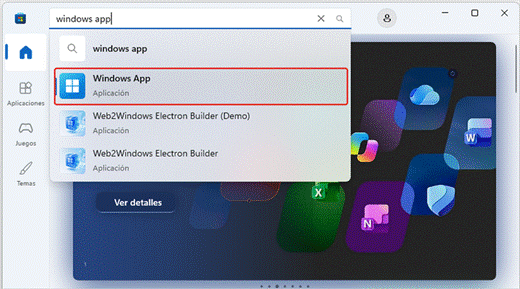
1. Abra **Microsoft Store**, escriba **Windows App** en el buscador y seleccione **Windows App** de Microsoft Corporation.
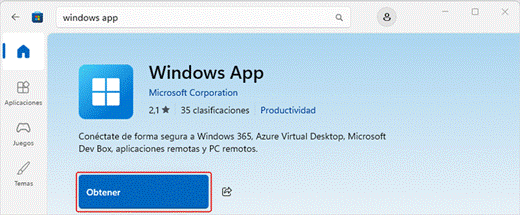
1. Pulse **Obtener**.
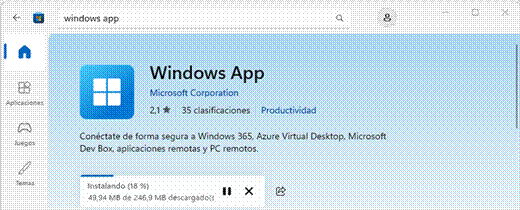
1. Espere a que termine la instalación.
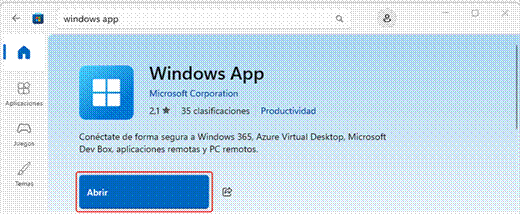
1. Pulse **Abrir**.
Si es la primera vez que utiliza Windows App, puede aparecer una breve presentación de la aplicación. Puede recorrerla o pulsar **Omitir**.
### 2. Inicie sesión con la cuenta de su organización
**Atención a este paso:** antes de escribir su correo, debe elegir **Iniciar sesión en una organización** e indicar el dominio de Fundanet. Si escribe directamente su correo, Windows App se conectará a su organización y no verá sus aplicaciones de Fundanet.
1. En la pantalla de bienvenida, pulse **Iniciar sesión**.
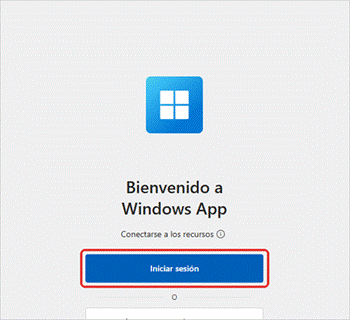
Si ya utilizaba Windows App y se abre directamente con su cuenta, pulse su **foto de perfil**, arriba a la derecha, y seleccione **Iniciar sesión con otra cuenta**.
1. Antes de escribir su correo, pulse **Opciones de inicio de sesión**.
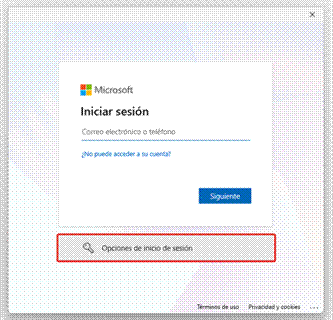
1. Seleccione **Iniciar sesión en una organización**.
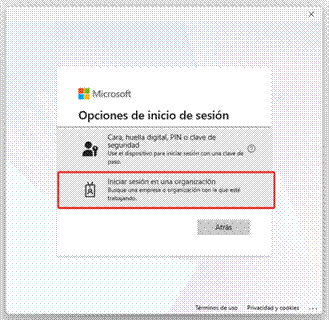
1. Escriba el dominio de Fundanet, **fundanetsuite.com**, y pulse **Siguiente**.
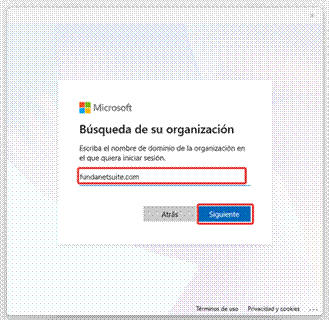
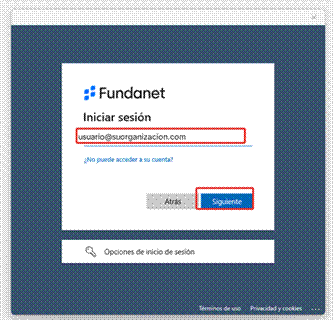
1. Escriba el correo de la cuenta de su organización y pulse **Siguiente**.
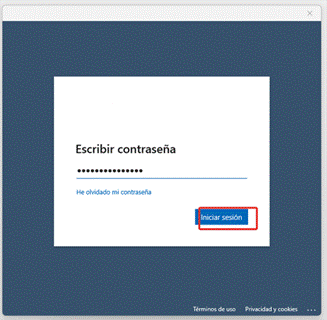
1. Introduzca su contraseña habitual y pulse **Iniciar sesión**.
1. Si se le solicita, confirme la verificación en dos pasos (MFA).
Windows App recordará esta cuenta. Si utiliza varias cuentas, puede cambiar a la de Fundanet en cualquier momento desde su **foto de perfil**.
### 3. Abra Fundanet
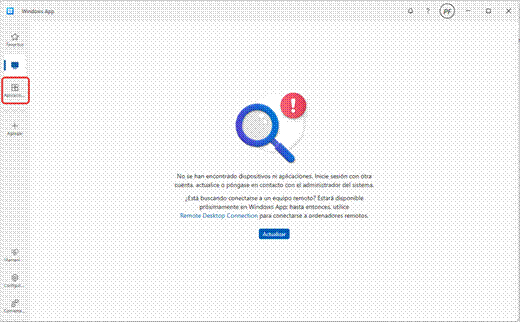
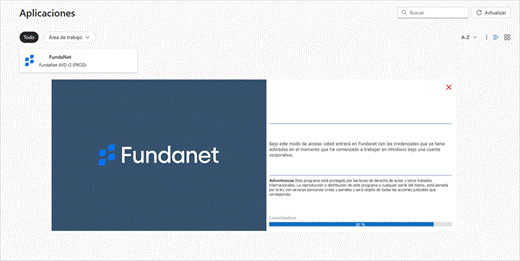
1. Tras iniciar sesión, Windows App se abre en la pestaña **Dispositivos** y muestra el aviso «No se han encontrado dispositivos ni aplicaciones». Es normal: pulse **Aplicaciones**, en el menú de la izquierda.
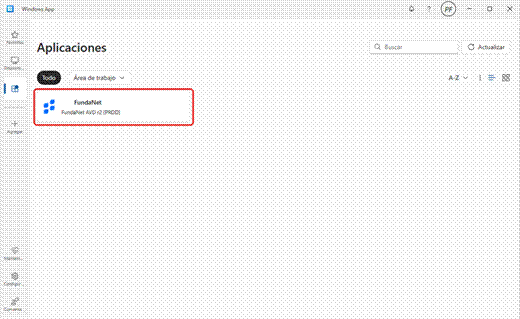
1. Haga doble clic en **FundaNet**.
1. Fundanet se abrirá en unos segundos.
### 4. Ancle Windows App a la barra de tareas
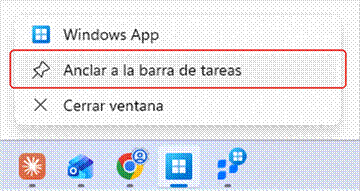
A partir de ahora solo tendrá que abrir Windows App y Fundanet estará ahí. Para tenerla siempre a mano, con Windows App abierta, haga clic con el botón derecho en su icono de la barra de tareas y seleccione **Anclar a la barra de tareas**.
## Acceso desde Mac
En Mac, Windows App se muestra en inglés. En cada paso indicamos el nombre de la opción tal como aparece en pantalla.
### 1. Instale Windows App
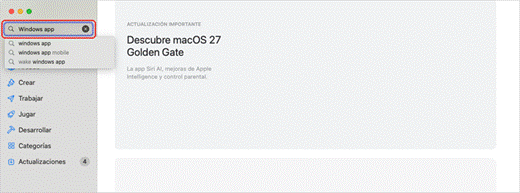
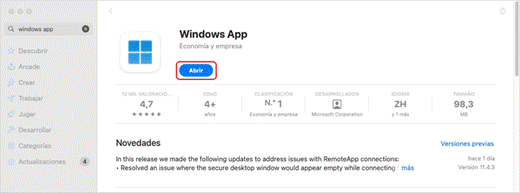
1. Abra el **App Store**, busque **Windows App** y selecciónela.
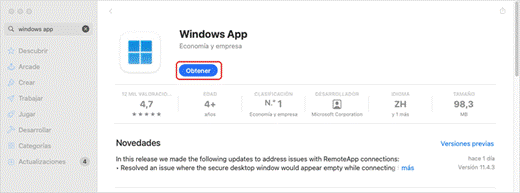
1. Pulse **Obtener**.
1. Cuando termine la instalación, pulse **Abrir**.
### 2. Agregue el área de trabajo de Fundanet
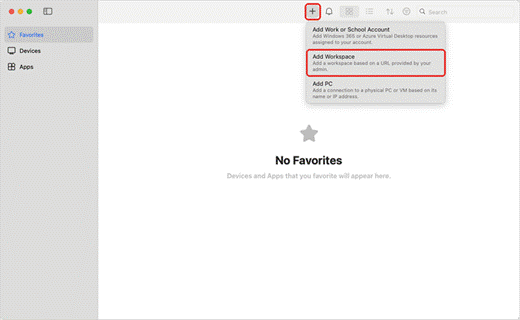
1. Pulse el botón **+** de la barra superior y seleccione **Add Workspace**.
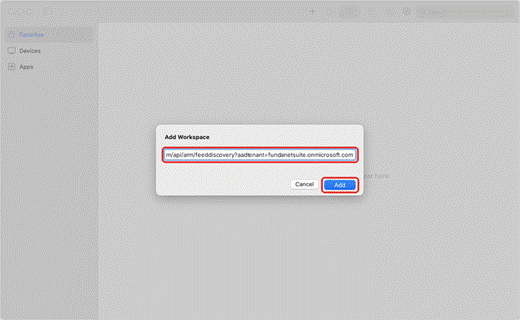
1. Copie y pegue la siguiente dirección y pulse **Add**:
https://rdweb.wvd.microsoft.com/api/arm/feeddiscovery?aadtenant=fundanetsuite.onmicrosoft.com
### 3. Inicie sesión con la cuenta de su organización
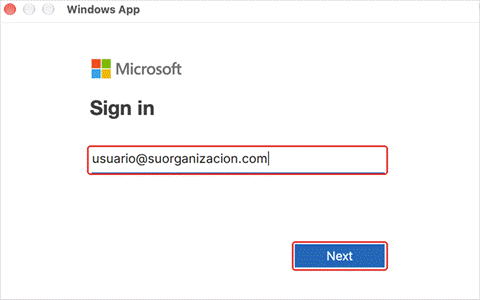
1. Escriba el correo de la cuenta de su organización y pulse **Next**.
1. Introduzca su contraseña habitual y pulse **Sign in**.
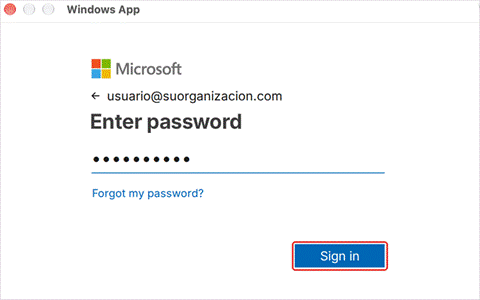
1. Si se le solicita, confirme la verificación en dos pasos (MFA).
2. Windows App se abre en la pestaña **Devices** y muestra el aviso «No Devices». Es normal: pulse **Apps**, en el menú de la izquierda.
### 4. Abra Fundanet
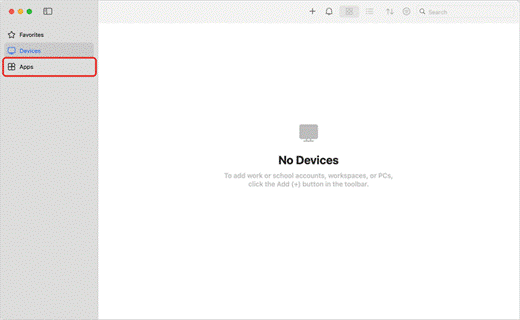
1. Haga doble clic en **FundaNet**.
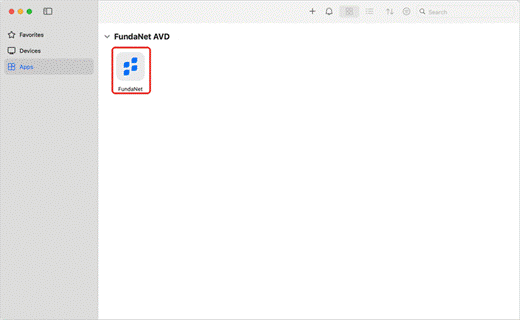
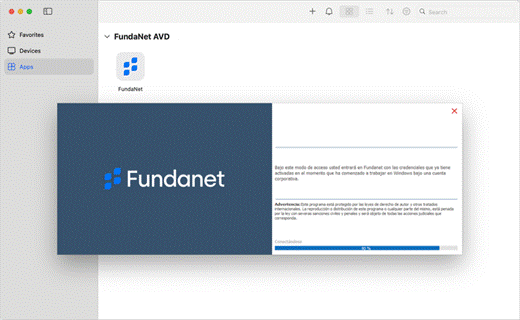
1. Fundanet se abrirá en unos segundos.
### 5. Mantenga Windows App en el Dock
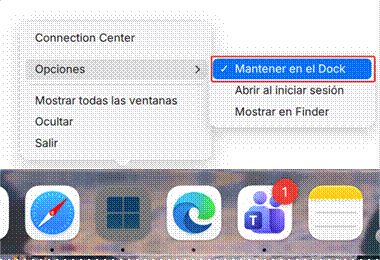
A partir de ahora solo tendrá que abrir Windows App y Fundanet estará ahí. Para tenerla siempre a mano, haga clic con el botón derecho (o Ctrl + clic) en el icono de Windows App del Dock y seleccione **Opciones** > **Mantener en el Dock**.
## Problemas frecuentes
| **Problema** | **Qué hacer** |
| --- | --- |
| Aparece el aviso «No se han encontrado dispositivos ni aplicaciones» (Windows) o «No Devices» (Mac) | Es normal. Pulse **Aplicaciones** (Windows) o **Apps** (Mac) en el menú de la izquierda. Si tampoco aparecen ahí, pulse el botón de actualizar. |
| Windows App inicia sesión siempre con mi cuenta de Windows | Pulse su **foto de perfil**, arriba a la derecha, y seleccione **Iniciar sesión con otra cuenta**. Después, siga el paso 2 de Windows desde **Opciones de inicio de sesión**. |
| No aparece **Opciones de inicio de sesión** (Windows) | Pulse **+ Agregar**, seleccione la opción de agregar un área de trabajo y pegue la dirección del paso 2 de Mac. Después, inicie sesión con la cuenta de su organización. |
| No aparecen las aplicaciones de Fundanet | En Windows, compruebe que eligió **Iniciar sesión en una organización** con el dominio **fundanetsuite.com**; en Mac, que agregó el área de trabajo. Compruebe también que completó la verificación en dos pasos. |
## ¿Necesita ayuda?
Nuestro Centro de Relación con el Cliente le atenderá a través de los canales habituales y en **soporte@fundanet.es**.