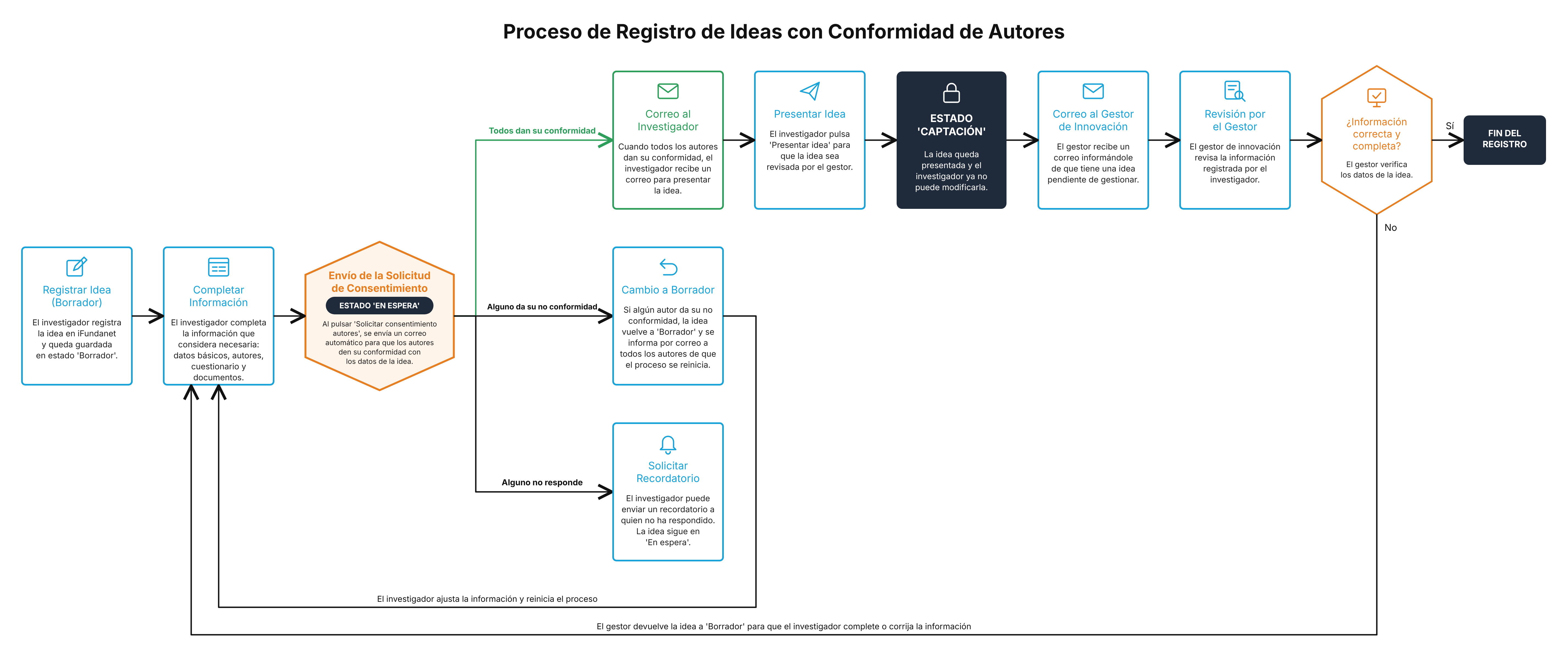
Registro de ideas con la conformidad de los autores
En esta modalidad, el investigador registra la idea en borrador desde iFundanet y, antes de presentarla, todos los autores deben dar su conformidad con los datos de la idea a través de un enlace que reciben por correo electrónico. Los requisitos de acceso se detallan en Registro de ideas en iFundanet.
Cómo registrar una idea en borrador
- Acceder a iFundanet con el usuario y la contraseña facilitados por el gestor, o bien con las credenciales corporativas si la institución tiene habilitado este tipo de acceso.
- Desplegar el menú Innovación y pulsar sobre la opción Ideas Propias.
- Crear una nueva idea completando en la pestaña Datos Básicos los datos mínimos obligatorios: Título, Descripción y Grupo de innovación. Este último se utiliza internamente desde la gestión y suele venir completado por defecto. Al guardarla, la idea queda registrada en estado Borrador.
- Completar el resto de pestañas del formulario:
- Datos Básicos: resto de datos identificativos de la idea.
- Autores: personas que han participado en la idea, con su porcentaje de autoría, centro de procedencia, etc.
- Clasificaciones: clasificación de la idea según los criterios definidos por la institución.
- Cuestionario: campos definidos por la institución para completar la comunicación de la idea.
- Documentos: documentación asociada a la idea que el investigador desee aportar.
Mientras la idea se encuentre en estado Borrador, el investigador que la ha registrado podrá modificarla tantas veces como necesite.
Por defecto, el sistema asigna como autor a la persona que está registrando la idea.
Para añadir otros autores, el sistema muestra en primer lugar un buscador que permite localizarlos en el catálogo de terceros. Si el autor figura en el catálogo, se completan automáticamente sus datos básicos: nombre y apellidos, organismo, centro, departamento y correo electrónico. Si en la ficha del tercero falta alguno de estos datos, el investigador podrá añadirlo.
Si la persona no figura en el catálogo de terceros, por ejemplo porque se trata de un autor externo a la institución, el investigador puede registrarla manualmente introduciendo sus datos.
En este proceso es obligatorio que todos los datos de los autores estén completos para poder enviar las comunicaciones de consentimiento. En caso contrario, el sistema no permitirá continuar.
Si el cuestionario incluye campos obligatorios, el sistema permite guardar la idea en estado Borrador aunque estén vacíos. Sin embargo, no será posible presentar la idea hasta que se hayan rellenado todos.
Si están configuradas, el formulario de registro incluye dos pestañas informativas, una al principio y otra al final:
- Información Previa: recoge las indicaciones de la institución para registrar la idea. Es necesario marcar el check Leído antes de comenzar el registro; hasta entonces no se habilita la pestaña Datos Básicos.
- Información Final: recoge las comprobaciones que el investigador debe realizar antes de presentar la idea. Es necesario marcar el check He leído y acepto los términos y condiciones para poder presentarla.
Cómo solicitar la conformidad de los autores
- Revisar que la información de la idea está completa.
- Pulsar sobre la operación Solicitar consentimiento autores. El sistema envía automáticamente un correo a todos los autores para que den su conformidad con los datos de la idea, y la idea pasa al estado En espera.
- En función de la respuesta de los autores, pueden darse las siguientes situaciones:
- Todos los autores dan su conformidad: el investigador recibe un correo para acceder a iFundanet y presentar la idea.
- Algún autor da su no conformidad: la idea vuelve automáticamente al estado Borrador y el sistema envía un correo a todos los autores informándoles de que el proceso se va a reiniciar. El investigador deberá ajustar la información y volver a enviar el consentimiento.
- Algún autor no responde: el investigador dispone de la operación Solicitar recordatorio, que envía un nuevo correo a los autores que aún no han respondido. La idea sigue en estado En espera.
Cómo presentar una idea
Una vez que todos los autores han dado su conformidad, la persona que la ha registrado debe presentarla:
- Acceder a la idea desde la opción Ideas Propias del menú Innovación.
- Pulsar sobre la operación Presentar idea.
- El sistema cambia el estado de la idea a Captación. El gestor recibirá una notificación por correo informándole que tiene una idea pendiente de gestionar.
Una vez presentada, la idea pasa al estado Captación y el investigador ya no puede modificarla. Podrá seguir consultándola desde la opción Ideas Propias.
Cómo editar una idea devuelta a Borrador
Si durante la revisión de la idea el gestor de innovación detecta que la información no es correcta o está incompleta, puede devolverla al estado Borrador desde la aplicación de escritorio. En ese caso, el investigador deberá:
- Acceder a la idea desde la opción Ideas Propias del menú Innovación. La idea vuelve a estar disponible para su edición.
- Modificar la información necesaria.
- Solicitar de nuevo la conformidad de los autores y presentar la idea, siguiendo los apartados anteriores.
En la Auditoría de Estados de la idea se registran automáticamente todos los cambios de estado que se producen durante su registro y presentación, incluido el paso por el estado En espera. Estos registros no pueden eliminarse, de forma que queda trazado el paso de la idea por cada estado.
Diagrama del proceso